

Themen-Installation ↑ Zur�ck zum Anfang
Bitte lesen Sie den gesamten Abschnitt, bevor Sie versuchen, das Thema zu installieren.
es wird empfohlen, immer ein Backup Ihres Systems zu erstellen, bevor Sie Upgrades oder �nderungen vornehmen!
es wird empfohlen, immer ein Backup Ihres Systems zu erstellen, bevor Sie Upgrades oder �nderungen vornehmen!
Installation↑ Zur�ck zum Anfang
- Gehe zu "Design -> template store"- Hier gibt es drei Varianten von "Metrocart theme"
1. Elektronik(default)
2. Werkzeuge
3. Autoteile
4. Fast Food
Hier sehen Sie 3 Varianten-Presets in Design -> Themen Editor -> Themen Einstellungen -> Vorlagen anzeigen als nachdem Sie alle Presets ausgew�hlt haben, die Sie in Ihren Theme Store �bernehmen m�chten und auf den Install-Button klicken. Standardm��ig ist das Spiel-Preset installiert.

Startseite Produkte↑ Zur�ck zum Anfang
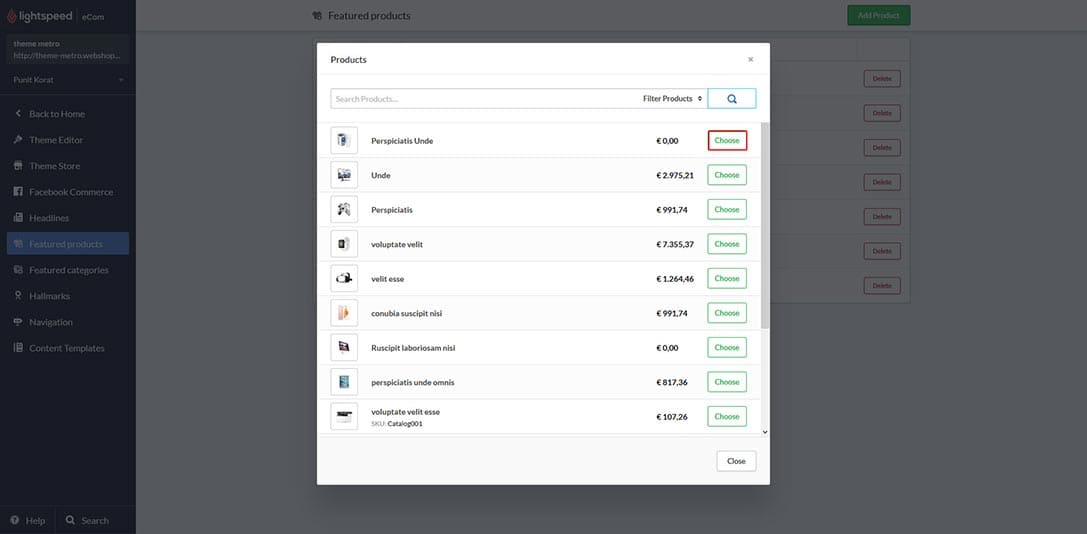
- Gehen Sie zu "Design -> Startseite Produkte", hier sehen Sie die Anzahl der verf�gbaren Produkte.- Klicken Sie auf die Schaltfl�che "Produkt hinzuf�gen" oben rechts und w�hlen Sie das Produkt, das Sie als Featured Product zuweisen m�chten.

Blogs↑ Zur�ck zum Anfang
Um einen Blog hinzuzuf�gen, gehen Sie zum Backoffice -> "Blogs".Klicken Sie auf die Schaltfl�che "Blog hinzuf�gen".

und Blog-Bildgr��e (870px x 564px).

Marke↑ Zur�ck zum Anfang
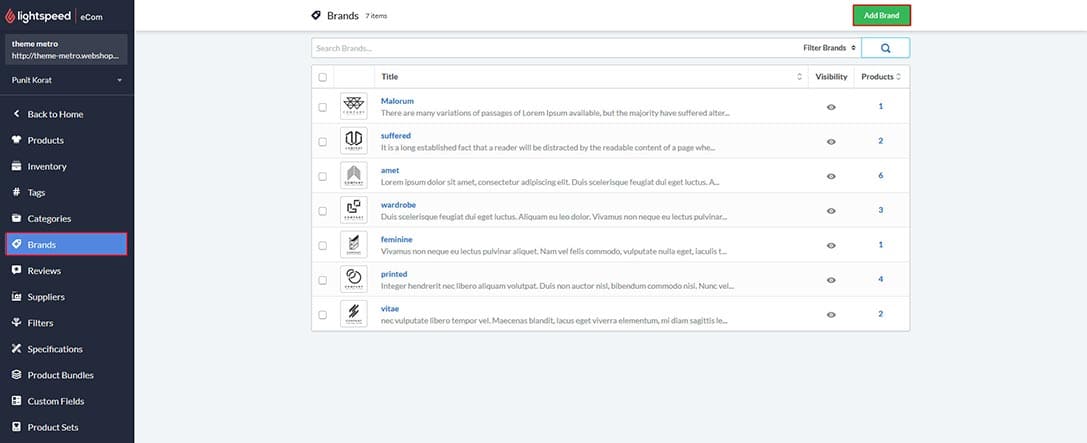
Um eine Marke hinzuzuf�gen, gehen Sie zu Produkte -> Marken.Klicken Sie auf die Schaltfl�che Marke hinzuf�gen.
Theme anpassen↑ Zur�ck zum Anfang
f�r die Themenanpassung gehen Sie zu Design -> Themeneinstellungen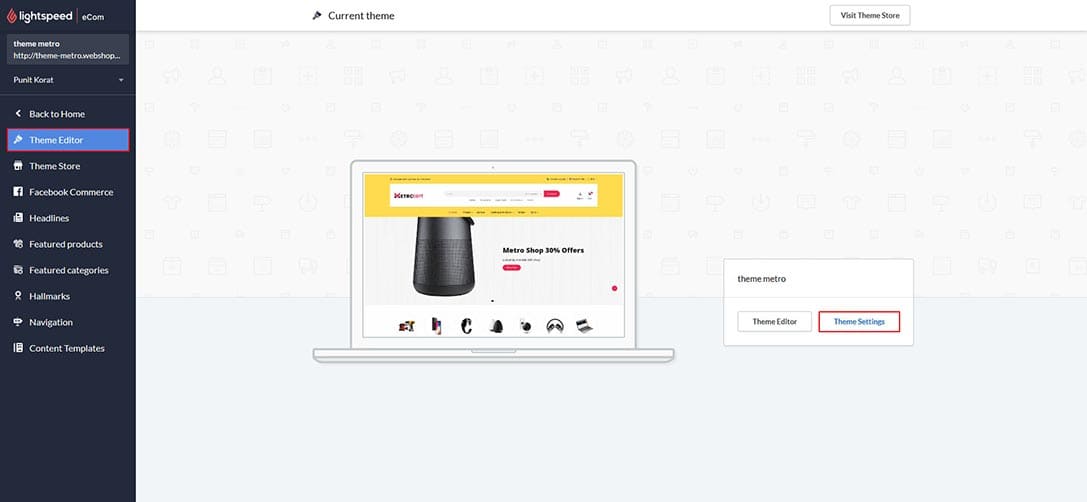
1. Hintergrund↑ Zur�ck zum Anfang
Der Hintergrundabschnitt enth�lt alle �nderungen am K�rperhintergrund, der Kopfzeile, der Navigation und der Fu�zeile.
2. Typografie↑ Zur�ck zum Anfang
- Der Abschnitt Typografie enth�lt �nderungen an den im Themenspeicher verf�gbaren Schriften.- So legen Sie die Schriftart f�r die Themen�berschrift, die Schriftart f�r den K�rper, die Hervorhebung, die Schaltfl�che, die obere Leiste, die Fu�zeile und die Farben f�r die Kopfzeile fest.

3. Slider↑ Zur�ck zum Anfang
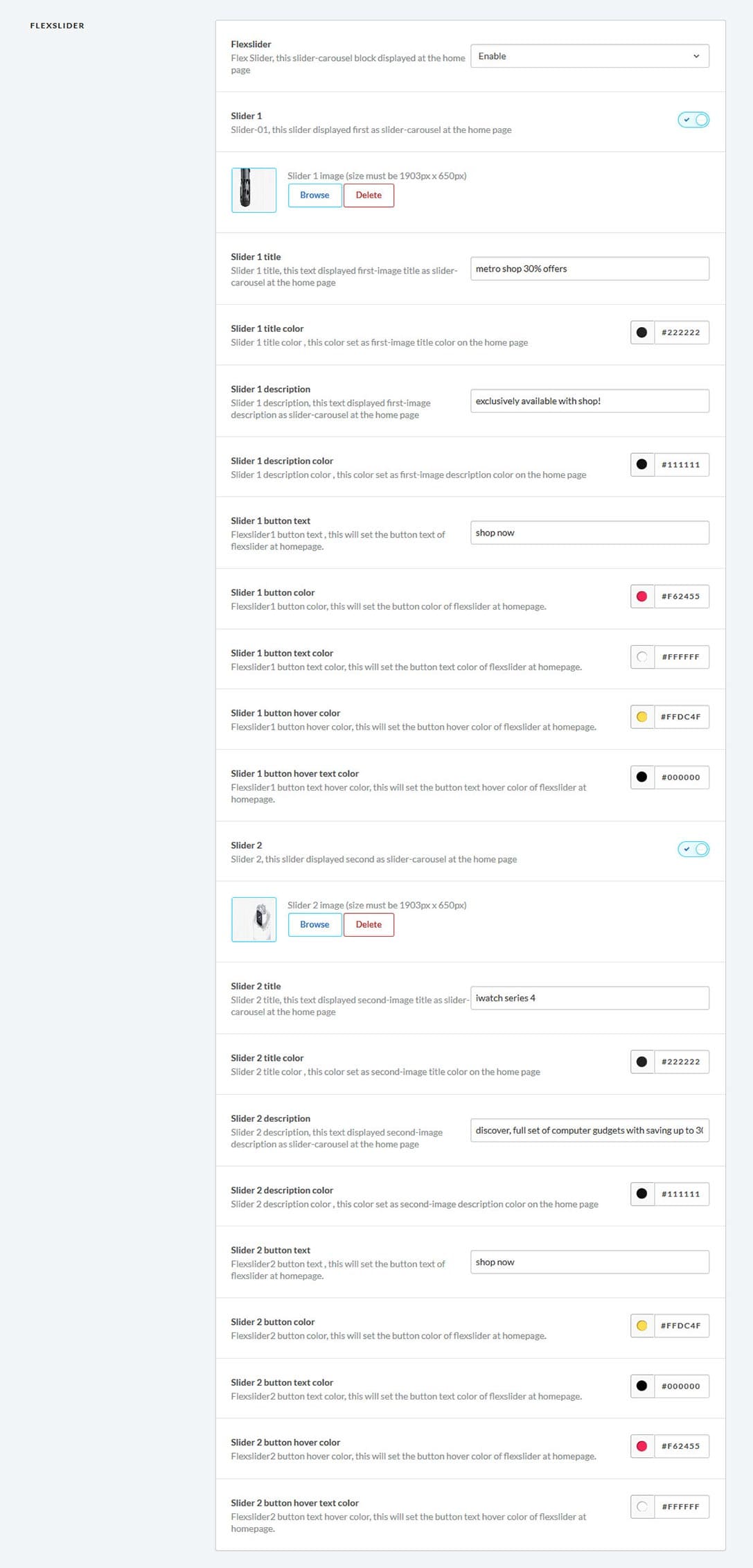
Standard-Homepage-Schieberegler-Einstellungen.- Diese Einstellungen enthalten Schiebereglerbild, Position, URL, Titel, Untertitel und Titel, Untertitelfarbe. (Schieberegler-Bildgr��e muss 1903px x 650px sein)
4. voreingestellt Menu↑ Back to Top
Standardmen�einstellungen.- Diese voreingestellten Men�einstellungen umfassen voreingestelltes Bild, URL und Titel.


6. CMS-Banner↑ Zur�ck zum Anfang
Das CMS-Banner enth�lt die mit dem Banner verbundenen Einstellungen.- CMS-Banner hinzugef�gt Banner-Bild, Titel, Untertitel, Text, den Sie nach Ihren Anforderungen �ndern k�nnen.

2) banner2 Bildgr��e: 495px x 330px
3) banner3 Bildgr��e: 495px x 330px
7. Empfehlungsblock↑ Zur�ck zum Anfang
Empfehlungsblock enth�lt Setzungen, die sich auf Empfehlungen beziehen.- Empfehlungsblock hinzugef�gt Hintergrundbild von Empfehlung, Kundenbild, Kundenname, Kundenbezeichnung, Kundenbewertungstext.

8. Service Block↑ Zur�ck zum Anfang
Services Block enth�lt Einstellungen, die sich auf Services beziehen.- Es wurde ein Servicebild, ein Servicetitel und ein Servicebeschreibungstext hinzugef�gt.
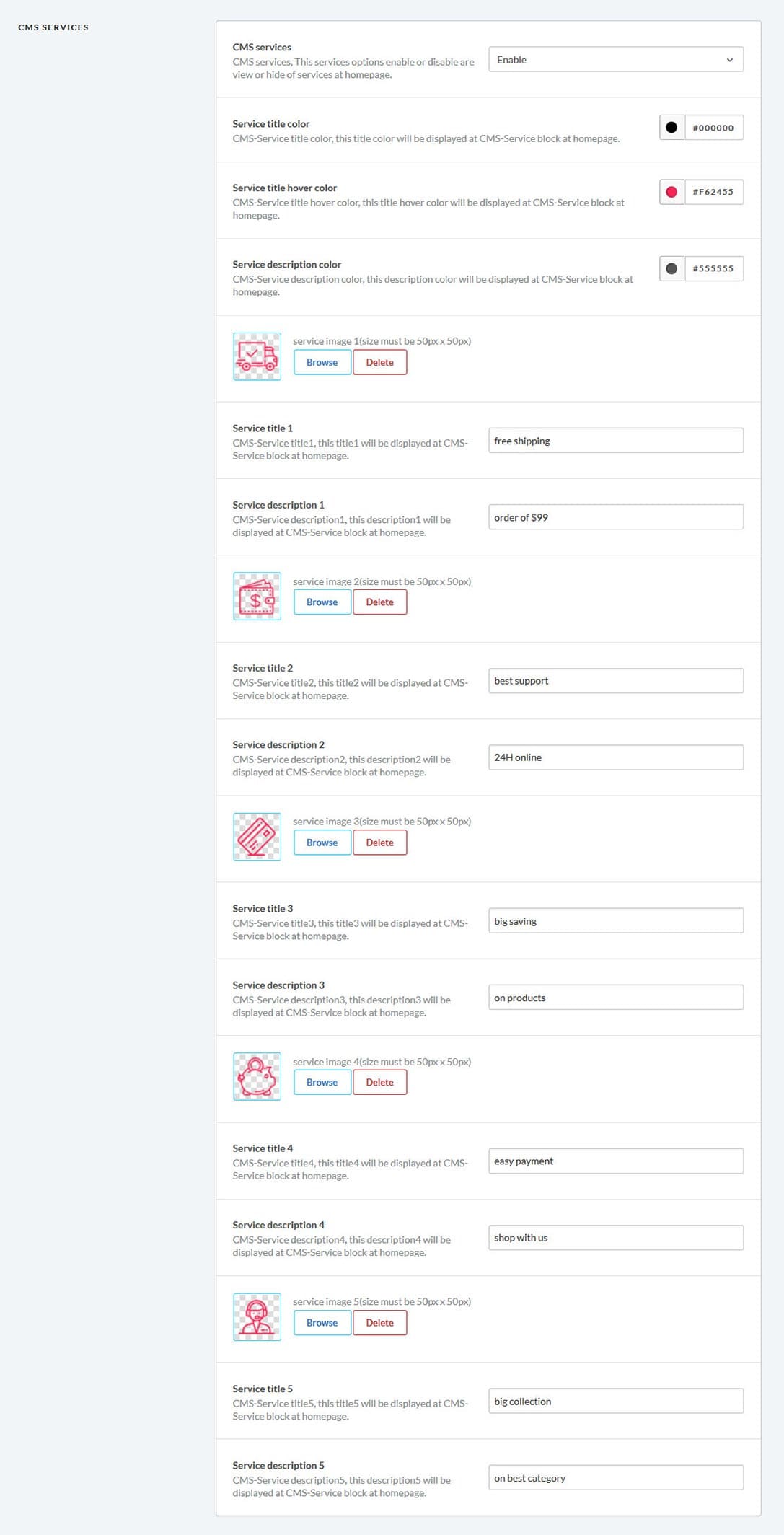
9. Linke Fahne↑ Back to Top
Das linke Banner enth�lt Einstellungen f�r das Seitenleisten-Banner.- Linkes Banner, das in der Seitenleiste der Startseite sowie auf der Sammlungs- und Produktseite angezeigt wird und auch das rechte Bannerbild enth�lt.

10. Unteres Banner↑ Back to Top
Das untere Banner enth�lt Einstellungen f�r das untere Banner.- unteres Banner, das nach dem Testimonial auf der Homepage angezeigt wird.

11. Allgemeine Einstellungen↑ Zur�ck zum Anfang
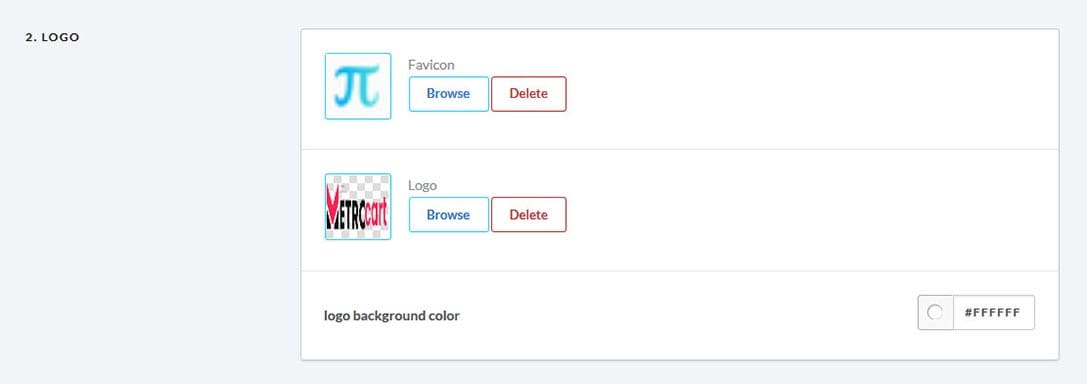
Logo : Die Logoeinstellungen enthalten das Logo des Themenspeichers.- Hier k�nnen Sie Themenlogo und Themen-Favicon hochladen.(Logo Bildgr��e muss 200px x 50px sein)
Kontaktdaten : Die Kontaktdaten enthalten die Kontaktdaten des Themenspeichers.
- Hier f�gen Sie Ihren Firmennamen, Beschreibung, Telefonnummer und E-Mail-Text ein.

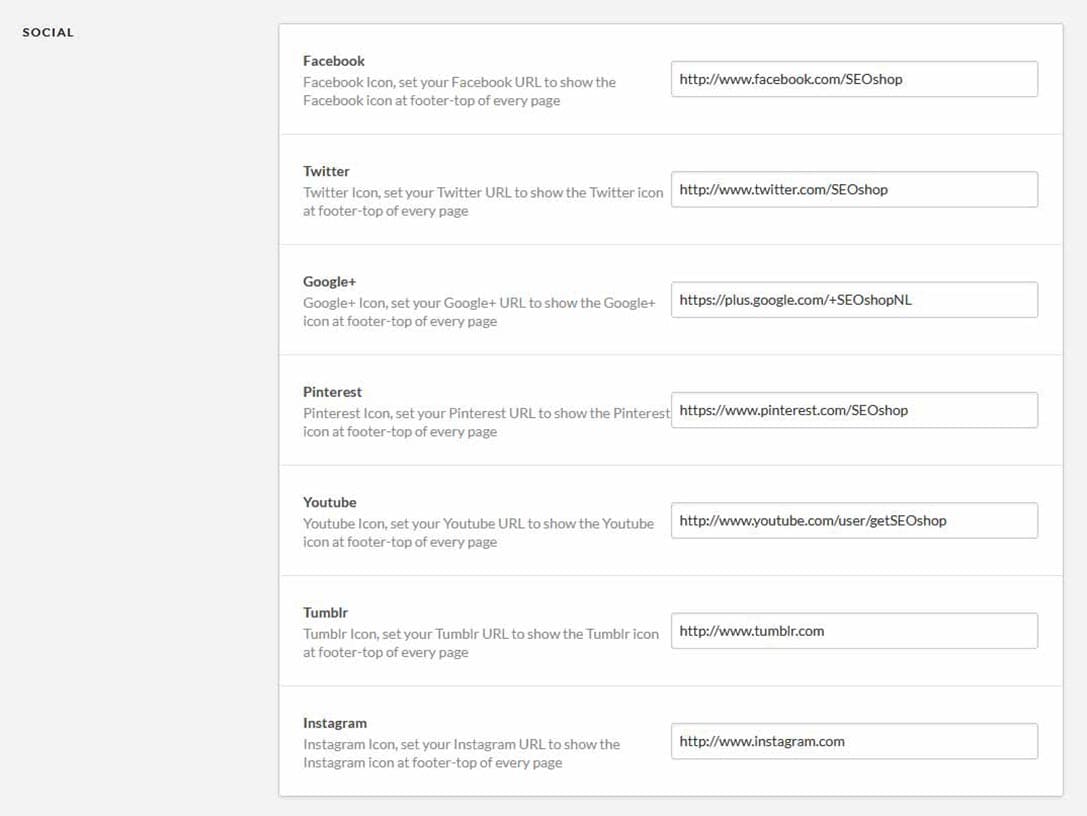
Social : F�gen Sie Ihre URLs zu bestimmten Social Media hinzu, um die Symbole in der Fu�zeile anzuzeigen. Ansonsten lassen Sie das Feld leer.
Produkt Bildgr��eneinstellungen : Produktbildgr��eneinstellungen enth�lt die Gr��e des Produkts.
- Hier k�nnen Sie die Abmessungen Ihres Produktbildes im Format (H�he x Breite x 1) �ndern.
